Teknologi Augmented Reality yang Semakin Populer: Tren Interaktif yang Mengubah Pengalaman Digital Masa Kini
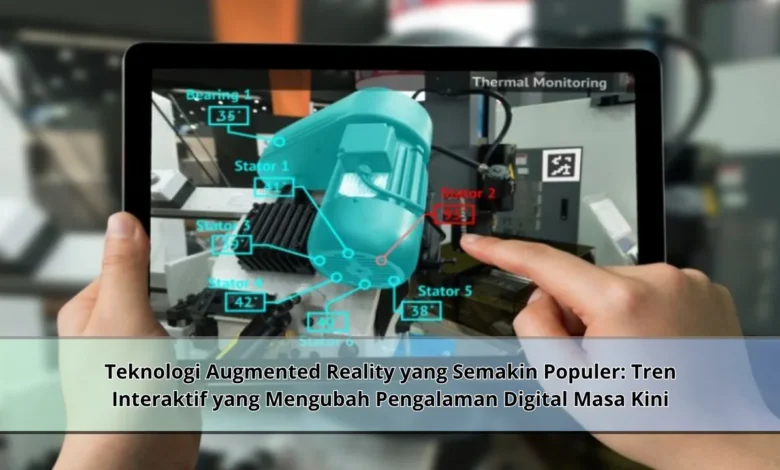
Augmented Reality atau AR telah berkembang menjadi salah satu inovasi digital yang paling menarik dalam beberapa tahun terakhir. Dengan kemampuan menggabungkan objek virtual ke dalam lingkungan nyata secara real time, AR menghadirkan pengalaman yang lebih interaktif, menarik, dan personal bagi pengguna. Pada tahun 2026, penggunaan Teknologi Augmented Reality semakin meluas di berbagai sektor, mulai dari pendidikan, hiburan, pemasaran, kesehatan, hingga industri ritel. Kehadiran teknologi ini tidak hanya meningkatkan pengalaman pengguna, tetapi juga membuka peluang baru dalam transformasi digital yang lebih modern dan efektif.
Perjalanan Augmented Reality Menjadi Teknologi Masa Kini
Augmented Reality merupakan salah satu Teknologi yang dapat memadukan elemen virtual ke dalam dunia nyata secara real time. Melalui kombinasi kamera dan sistem digital canggih, pengguna dapat melihat informasi tambahan yang muncul di atas objek nyata.
Perkembangan Teknologi ini terjadi sangat cepat seiring meningkatnya kebutuhan interaksi digital yang lebih menarik. Sejumlah pelaku industri Teknologi semakin fokus berinvestasi demi menghadirkan pengalaman AR yang lebih optimal bagi pengguna di seluruh dunia.

Faktor yang Membuat AR Semakin Diminati
Penyebab utama bertambahnya penggunaan AR karena perangkat pendukung semakin mudah diperoleh. Ponsel pintar masa kini sudah memiliki kemampuan untuk memanfaatkan Teknologi AR tanpa biaya perangkat yang terlalu tinggi.
Tidak hanya itu, sensasi penggunaan AR memberikan kesan yang lebih mendalam daripada pengalaman digital tradisional. Pengguna tidak hanya melihat informasi, tetapi juga dapat berinteraksi secara langsung dengan konten digital yang hadir dalam lingkungan nyata.
Penerapan Augmented Reality di Berbagai Industri
Pada masa sekarang, Augmented Reality sudah dimanfaatkan di berbagai sektor industri. Dalam sektor pendidikan, AR memudahkan peserta didik memahami materi melalui tampilan visual yang interaktif. Materi yang kompleks dapat disajikan secara lebih sederhana.
Di bidang marketing, AR memungkinkan konsumen mencoba produk secara virtual sebelum menyelesaikan transaksi. Pendekatan ini mampu meningkatkan kepercayaan pelanggan serta mendukung peningkatan penjualan.
Augmented Reality untuk Pengalaman Belanja yang Lebih Interaktif
Dunia ritel termasuk bidang yang mendapatkan keuntungan besar dari hadirnya Teknologi AR. Melalui fitur virtual try on, pelanggan dapat mencoba produk mulai dari pakaian hingga kosmetik tanpa harus datang ke toko fisik.
Pengalaman interaktif ini menjadikan aktivitas belanja lebih praktis. Selain meningkatkan kepuasan pelanggan, Teknologi tersebut juga membantu bisnis menekan angka pengembalian barang karena pelanggan memiliki gambaran yang lebih jelas sebelum membeli.
Arah Perkembangan Augmented Reality di Masa Depan
Berdasarkan kemajuan yang terjadi saat ini, potensi AR di masa depan sangat besar. Penggabungan dengan AI diperkirakan akan menghasilkan pengalaman yang lebih personal. Teknologi akan mampu mengenali kebiasaan pengguna dan memberikan pengalaman yang lebih tepat sasaran.
Tidak hanya itu, inovasi perangkat pintar yang dapat dikenakan diperkirakan mempercepat penggunaan AR. Perangkat wearable modern berpotensi menjadikan AR bagian dari aktivitas sehari hari. Hal ini menunjukkan bahwa Teknologi AR akan menjadi inovasi yang semakin penting dalam ekosistem Teknologi modern.
Augmented Reality dan Masa Depan Pengalaman Digital
Augmented Reality kini menjadi salah satu Teknologi yang paling berpengaruh dalam dunia digital. Kemampuan AR dalam menyatukan elemen nyata dan digital menciptakan pengalaman yang lebih mendalam untuk masyarakat di berbagai bidang.
Dengan terus meningkatnya inovasi Teknologi, penggunaan AR diperkirakan akan semakin luas. Bagi pengguna serta perusahaan, mempelajari AR dapat menjadi keputusan strategis dalam menyongsong era digital yang semakin maju. Pastikan selalu mengikuti kemajuan Teknologi supaya mampu memaksimalkan berbagai peluang digital.