AI Mini Workstation Hadir Membawa Komputasi Kecil dengan Kemampuan Artificial Intelligence Tingkat Tinggi
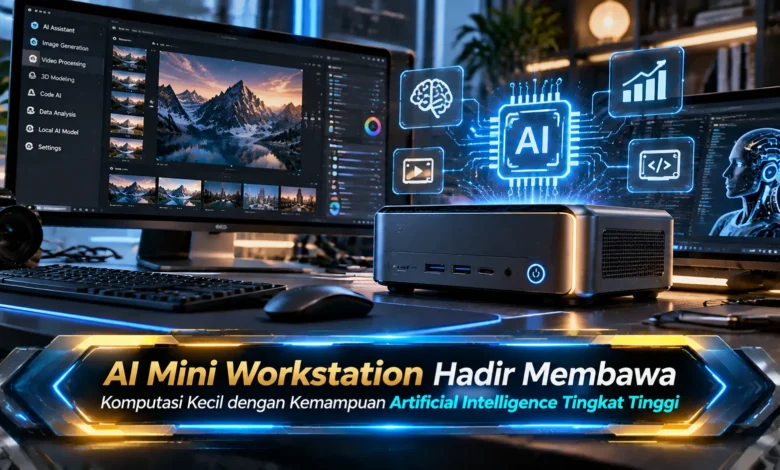
Perkembangan kecerdasan buatan terus mendorong hadirnya perangkat komputasi yang semakin ringkas namun tetap memiliki kemampuan besar. AI Mini Workstation menjadi salah satu inovasi terbaru yang menawarkan performa Artificial Intelligence tingkat tinggi dalam ukuran lebih kecil. Dengan perpaduan perangkat keras modern dan TEKNOLOGI pemrosesan pintar, perangkat ini membuka peluang baru bagi pengguna yang membutuhkan kemampuan AI tanpa harus menggunakan sistem komputer berukuran besar.
Apa Itu AI Mini Workstation dan Mengapa Mulai Populer
AI Mini Workstation menjadi salah satu perkembangan menarik dalam dunia komputasi karena menghadirkan kemampuan AI tingkat lanjut dalam desain yang lebih kecil. Perangkat ini menunjukkan bagaimana TEKNOLOGI terus berkembang untuk memberikan performa maksimal dengan ukuran yang semakin sederhana.
Berbeda dengan komputer mini biasa, AI Mini Workstation dirancang untuk menangani kebutuhan khusus seperti pelatihan model AI ringan, analisis data, pengembangan aplikasi pintar, hingga pemrosesan grafis. Kombinasi ukuran kecil dan kemampuan tinggi membuat perangkat ini semakin menarik bagi berbagai kalangan pengguna.
Kemampuan Tinggi dalam Ukuran Komputer yang Lebih Ringkas
AI Mini Workstation menawarkan kombinasi menarik antara ukuran praktis dan kemampuan pemrosesan yang kuat. Berkat perkembangan TEKNOLOGI semikonduktor, perangkat kecil kini mampu menjalankan tugas yang sebelumnya membutuhkan komputer dengan spesifikasi besar.
Dengan dukungan pemrosesan AI yang semakin canggih, AI Mini Workstation mampu membantu mempercepat berbagai pekerjaan digital. TEKNOLOGI ini memberikan kesempatan bagi lebih banyak pengguna untuk mengakses kemampuan Artificial Intelligence secara lebih mudah.
Manfaat AI Mini Workstation dalam Dunia Teknologi Masa Kini
Kehadiran AI Mini Workstation membawa perubahan dalam cara pengguna memanfaatkan teknologi AI. Dengan bentuk yang lebih sederhana, perangkat ini membuat kemampuan komputasi tingkat tinggi menjadi lebih mudah dijangkau.
Dalam bidang industri kreatif, AI Mini Workstation dapat digunakan untuk membantu proses desain, pengolahan gambar, pembuatan konten digital, hingga berbagai kebutuhan visual berbasis AI. Kemampuan tersebut membuat perangkat ini semakin relevan di era kreativitas digital.
Peran Artificial Intelligence dalam Perkembangan AI Mini Workstation
Artificial Intelligence menjadi bagian penting dalam perkembangan AI Mini Workstation karena memungkinkan perangkat melakukan pemrosesan data secara lebih pintar. Dengan algoritma modern, komputer kecil ini mampu menjalankan tugas yang membutuhkan analisis kompleks secara lebih cepat.
Perkembangan AI Mini Workstation memperlihatkan bahwa masa depan komputasi akan semakin mengarah pada perangkat yang kecil, cerdas, dan memiliki kemampuan adaptasi tinggi. Inovasi ini menjadi bukti bahwa teknologi terus bergerak menuju arah yang lebih praktis.
Arah Baru Perkembangan Teknologi Komputasi Kecil
Masa depan AI Mini Workstation terlihat semakin menjanjikan seiring meningkatnya kebutuhan terhadap perangkat pintar yang efisien. Perkembangan chip AI, sistem pendingin, dan komponen hemat energi dapat membuat perangkat ini semakin kuat di masa depan.
Perkembangan AI Mini Workstation memberikan gambaran bahwa komputer masa depan tidak harus selalu berukuran besar untuk memiliki kemampuan tinggi. Melalui kemajuan TEKNOLOGI, perangkat kecil dapat membawa kemampuan luar biasa.
Kesimpulan Mengenai AI Mini Workstation Masa Kini
AI Mini Workstation membawa perubahan baru dalam dunia komputasi dengan menghadirkan kemampuan AI dalam bentuk yang lebih praktis. Perpaduan antara perangkat keras modern dan kecerdasan buatan menjadikannya salah satu inovasi menarik untuk masa depan.
Era komputasi pintar semakin berkembang melalui hadirnya perangkat seperti AI Mini Workstation. Dengan kemampuan yang terus meningkat, teknologi ini membuka peluang baru bagi kreativitas, penelitian, dan produktivitas digital.