Cara Memeriksa Kesehatan SSD di Windows 11 Tanpa Aplikasi Tambahan
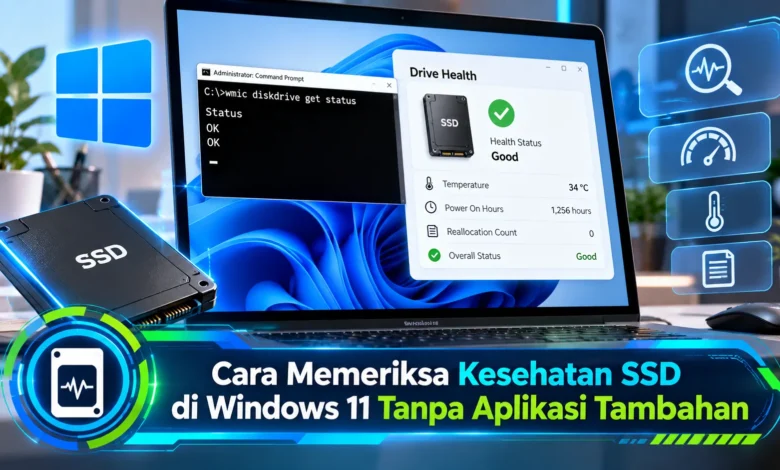
SSD menjadi salah satu komponen penting yang menentukan kecepatan dan kenyamanan penggunaan komputer modern. Namun, seperti perangkat penyimpanan lainnya, SSD memiliki masa pakai terbatas dan dapat mengalami penurunan kondisi akibat penggunaan jangka panjang. Kabar baiknya, Windows 11 menyediakan beberapa fitur bawaan untuk membantu pengguna memeriksa kesehatan SSD tanpa harus memasang aplikasi tambahan. Melalui menu Settings, PowerShell, serta Command Prompt, pengguna dapat mengetahui status penyimpanan dan mendeteksi indikasi masalah sejak dini. Pemanfaatan teknologi pemantauan ini penting untuk menjaga keamanan data, mengantisipasi kerusakan, dan menentukan kapan perangkat penyimpanan perlu diperiksa lebih lanjut atau diganti.
Alasan Pemeriksaan Kesehatan SSD Membantu Melindungi Data
Solid State Drive atau SSD menggunakan chip memori NAND untuk mempertahankan informasi pengguna tanpa komponen mekanis yang berputar. Arsitektur perangkat tersebut membantu menghasilkan waktu pemuatan yang singkat serta penggunaan energi yang hemat. Kendati memiliki desain modern, SSD tetap dapat mengalami gangguan. Sel memori flash memiliki ketahanan tulis yang terbatas. Karena alasan tersebut, pemeriksaan kesehatan SSD bermanfaat untuk memantau kondisi penyimpanan sebelum penyimpanan mengalami kegagalan.
Evaluasi kondisi penyimpanan tidak harus dilakukan setiap hari. Bagi pengguna komputer pribadi, pemeriksaan ketika muncul gejala tidak biasa umumnya cukup praktis sebagai tindakan pencegahan. Sementara itu, perangkat yang melakukan penulisan data terus-menerus mungkin membutuhkan evaluasi kondisi yang lebih teratur. Gejala berupa kesalahan baca tulis perlu ditindaklanjuti, meskipun belum tentu berarti media penyimpanan rusak. Yang terpenting adalah menjalankan strategi pencadangan yang teratur, sebab kerusakan tidak selalu didahului peringatan.
Langkah Memeriksa Status SSD Menggunakan Pengaturan Bawaan
Langkah awal yang direkomendasikan untuk memeriksa kesehatan SSD adalah membuka pengaturan bawaan Windows 11. Untuk memulainya, buka Settings melalui menu Start. Selanjutnya, pilih System, lalu masuk ke pengaturan Storage. Di bagian penyimpanan, cari bagian Advanced storage settings dan pilih Disks & volumes. Setelah menemukan SSD yang ingin diperiksa, buka Properties pada disk tersebut. Apabila Windows menyediakan informasi kesehatannya, halaman tersebut menyediakan detail pemantauan penyimpanan.



Indikator pada halaman kesehatan dapat berbeda menurut model penyimpanan. Jika fitur kesehatan NVMe tersedia, pengguna berpeluang menemukan perkiraan sisa masa pakai, persentase ruang cadangan internal, serta suhu SSD. Indikator Estimated remaining life bukan hitungan mundur menuju waktu kerusakan. Adapun, Available spare berhubungan dengan blok pengganti pada penyimpanan, bukan kapasitas partisi yang belum terpakai. Apabila halaman kesehatan tidak muncul, hal tersebut belum tentu menunjukkan gangguan.
Arti Indikator Kesehatan Drive dalam Windows 11
Saat membuka informasi kesehatan drive, jangan hanya berfokus pada satu angka. Indikator usia penyimpanan memberikan petunjuk mengenai umur penggunaan yang tersisa berdasarkan mekanisme pelaporan produsen. Angka sisa masa pakai yang semakin kecil perlu dipahami sebagai indikator pemakaian, tetapi tidak boleh menjadi satu-satunya dasar keputusan penggantian. Selain indikator umur, suhu SSD perlu diperhatikan sesuai spesifikasi produsennya. Kondisi panas yang melampaui batas operasional dapat mengganggu kestabilan kinerja.
Sistem operasi dapat menampilkan peringatan mengenai penurunan kapasitas cadangan, masalah keandalan drive, atau temperatur yang terlalu tinggi. Ketika terdapat notifikasi kondisi drive, pastikan informasi penting sudah tersimpan di lokasi lain sebelum melakukan pengujian lanjutan. Kemudian, cari panduan dukungan resmi perangkat untuk mengenali batas operasional yang dianjurkan. Cara penanganan demikian lebih aman daripada langsung memformat drive.
[wpts_spin]Memeriksa Kesehatan SSD Menggunakan Windows PowerShell
Sebagai alternatif pemeriksaan melalui antarmuka grafis, pengguna dapat menggunakan fasilitas perintah bawaan sistem untuk memeriksa status kesehatan SSD. Langkah pertama adalah mengakses pencarian Windows, kemudian mengetik PowerShell. Setelah aplikasi terbuka, jalankan perintah Get-PhysicalDisk lalu tunggu hasil pemeriksaannya. Fungsi bawaan Windows ini menampilkan daftar disk fisik yang terdeteksi, termasuk identitas drive, MediaType, ukuran penyimpanan, serta informasi OperationalStatus dan HealthStatus.
Setelah perintah selesai dijalankan, fokuskan pemeriksaan pada status kesehatan untuk mengenali indikator kesehatan drive. Status Healthy menggambarkan kondisi yang dianggap normal berdasarkan data tersedia. Sementara itu, peringatan Warning maupun Unhealthy memerlukan perhatian pengguna. Ketika hasilnya menunjukkan Unknown, Windows belum tentu mendukung pelaporan dari perangkat tersebut. Penting dipahami, status Healthy bukan jaminan SSD bebas kerusakan. Dengan demikian, lengkapi penilaian dengan pemantauan gejala dan pencadangan data.
Melihat Suhu dan Tingkat Keausan SSD dengan PowerShell
Jika ingin memeriksa indikator penyimpanan secara mendalam, pengguna dapat menggunakan perintah pemeriksaan reliability counter. Melalui PowerShell, ketik Get-PhysicalDisk lalu tambahkan operator pipa dan Get-StorageReliabilityCounter. Sintaks yang digunakan adalah Get-PhysicalDisk | Get-StorageReliabilityCounter | Format-List. Jika perangkat mendukung, hasil tersebut berpotensi memperlihatkan suhu drive, jumlah jam penggunaan, informasi tingkat pemakaian, dan indikator error penyimpanan. Rincian hasil pemeriksaan dapat berbeda menurut model SSD.
Nilai praktis pendekatan ini adalah kemampuan membaca beberapa indikator sekaligus. Meski begitu, sebagian perangkat tidak melaporkan tingkat keausan. Jika data tertentu tidak muncul, hindari menyimpulkan bahwa kondisi perangkat sempurna. Cara membaca indikator Wear juga tidak boleh dilakukan tanpa memahami arti nilai yang dilaporkan. Sebagai langkah lanjutan, pengguna bisa membandingkan hasil pemeriksaan dari waktu ke waktu dan menindaklanjuti peringatan yang muncul.
Alternatif Pemeriksaan SSD Tanpa Menginstal Software Tambahan
Terminal CMD bawaan Windows juga dapat dimanfaatkan untuk mengetahui disk yang terpasang. Sebagai langkah awal, buka menu Start dan cari Command Prompt. Kemudian, gunakan perintah PowerShell bawaan Windows dengan mengetik powershell -Command “Get-PhysicalDisk”. Metode tersebut memanggil fungsi pemeriksaan PowerShell tanpa memerlukan software tambahan. Hasil yang muncul berpotensi menunjukkan kondisi disk dan nama perangkat yang terdeteksi. Metode pemeriksaan ini dapat membantu pengguna terminal.
Pada berbagai panduan lama, instruksi pemeriksaan menggunakan WMIC sering digunakan untuk memeriksa status drive. Meski demikian, utilitas WMIC sudah digantikan oleh pendekatan pengelolaan yang lebih baru. Untuk menghindari masalah kompatibilitas, pemeriksaan melalui modul penyimpanan Windows lebih dianjurkan. Penting diperhatikan, hasil pemeriksaan dasar bukan pengujian lengkap terhadap seluruh sel memori. Ketika drive menunjukkan perilaku tidak normal, pastikan data sudah disalin sebelum menjalankan proses diagnosis tambahan.
Tips Menjaga Kesehatan SSD agar Tetap Optimal
Sesudah melakukan pemeriksaan kesehatan, upaya lanjutan yang bermanfaat adalah menerapkan kebiasaan perawatan yang baik. Langkah sederhana yang dapat diterapkan adalah menyediakan ruang bebas untuk kebutuhan sistem. Sisa penyimpanan yang cukup memberikan fleksibilitas bagi pengelolaan data serta mencegah gangguan akibat kekurangan kapasitas. Pengguna juga sebaiknya memastikan fitur Optimize Drives berjalan sebagaimana mestinya. Dalam penyimpanan berbasis flash, fitur optimasi Windows mendukung pengelolaan blok penyimpanan yang tidak digunakan tanpa perlu memperlakukan SSD sama seperti HDD konvensional.
Tidak hanya mengatur penggunaan drive, pengendalian suhu perangkat juga memiliki manfaat besar. Pastikan ventilasi laptop tidak tertutup agar panas dapat dilepaskan dengan baik. Untuk mendukung stabilitas perangkat, pengguna sebaiknya menjaga sistem operasi tetap diperbarui dan memperhatikan pembaruan firmware yang dianjurkan pabrikan. Ketika hendak memasang firmware baru, lakukan backup sebagai tindakan pencegahan. Dengan kebiasaan tersebut, pengguna berpeluang mempertahankan kinerja penyimpanan, meskipun kegagalan perangkat masih mungkin terjadi.
Kesimpulan Cara Mengecek Kesehatan SSD di Windows 11
Mengetahui kondisi penyimpanan SSD tidak selalu membutuhkan aplikasi tambahan melalui halaman kesehatan drive yang didukung, Windows PowerShell, serta terminal Windows yang menjalankan fungsi PowerShell. Setiap metode memiliki kemampuan berbeda. Pada SSD yang mendukung fitur pemantauan Windows, data kesehatan perangkat berguna untuk pemantauan rutin. Di sisi lain, status Healthy bukan jaminan mutlak keamanan data. Sebagai langkah perlindungan tambahan, pencadangan berkas secara berkala tetap menjadi tindakan utama. Bagaimana pengalaman Anda, apakah pemantauan kesehatan SSD tanpa aplikasi terasa praktis? Bagikan pandangan Anda mengenai perawatan perangkat penyimpanan komputer.