Apple Perluas Dukungan Siri AI ke Lima Bahasa Baru melalui iOS 27.2
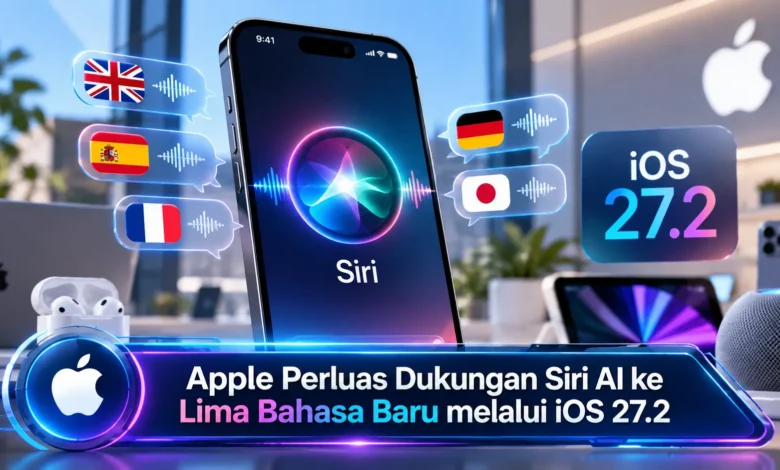
Apple kembali memperkuat perkembangan TEKNOLOGI kecerdasan buatan melalui peluncuran iOS 27.2 pada 26 Oktober 2026. Pembaruan sistem operasi ini menghadirkan dukungan lima bahasa baru untuk Siri AI, yaitu Prancis, Jepang, Korea, Portugis, dan Spanyol. Sebelumnya, asisten virtual generasi terbaru Apple tersebut hanya tersedia dalam bahasa Inggris. Perluasan ini menjadi langkah penting untuk menghadirkan pengalaman interaksi berbasis AI kepada pengguna dari berbagai negara. Selain memperluas kemampuan bahasa, Apple juga memperkenalkan peningkatan pemahaman konteks pribadi, kemampuan mengingat percakapan, serta integrasi informasi yang lebih mendalam dengan aplikasi dalam ekosistem perangkatnya.
Pembaruan iOS 27.2 Memperluas Dukungan Bahasa Asisten AI Apple
Produsen perangkat iPhone dan Mac Apple mengumumkan penambahan dukungan bahasa pada Siri AI melalui rilis perangkat lunak terbaru iOS 27.2. Lima bahasa yang ditambahkan mencakup bahasa Prancis, Jepang, Korea, Portugis, dan Spanyol. Ketika Siri AI pertama kali diperkenalkan, kemampuan percakapan berbasis kecerdasan buatan tersebut masih terbatas pada bahasa Inggris. Melalui perluasan ini, pengguna yang menggunakan bahasa berbeda mendapatkan kesempatan untuk berinteraksi dengan asisten digital menggunakan pilihan bahasa yang tersedia. Langkah tersebut menunjukkan arah pengembangan perusahaan dalam memperluas jangkauan layanan AI.
Kehadiran dukungan multibahasa memiliki arti penting dalam pengembangan asisten virtual modern. Bahasa merupakan unsur utama dalam memastikan komunikasi berlangsung efektif. Apabila pemilik perangkat berinteraksi menggunakan bahasa komunikasi yang terasa akrab, proses menyampaikan permintaan dapat berlangsung lebih alami. Meski begitu, dukungan bahasa tidak otomatis menghasilkan kemampuan yang seragam untuk seluruh pengguna. Kemampuan yang bisa digunakan tetap dipengaruhi oleh perangkat, pengaturan bahasa, wilayah penggunaan, dan ketentuan layanan Apple.



Inovasi Siri AI untuk Menghadirkan Asisten Digital yang Lebih Cerdas
Di samping meningkatkan akses komunikasi, Apple juga memperkuat kemampuan Siri AI dalam mengolah konteks personal. Kemampuan baru yang menjadi perhatian adalah fungsi mengingat percakapan sebelumnya. Melalui kemampuan tersebut, pengguna memiliki kesempatan mengakses ulang sesuatu yang pernah dibahas bersama Siri AI. Untuk memberikan gambaran, seseorang yang telah menanyakan saran lokasi makan dapat melanjutkan percakapan mengenai tempat yang disarankan tanpa harus mengulangi seluruh permintaan dari awal. Pengembangan tersebut memungkinkan terciptanya pengalaman asisten digital yang terasa lebih alami.
Peningkatan lainnya berkaitan dengan pemahaman konteks pengguna dari berbagai sumber dalam perangkat. Siri AI memiliki kemampuan memanfaatkan informasi seperti lampiran foto dalam Messages, peserta acara Calendar, pesan suara, serta data terkait riwayat dan daftar bacaan Safari. Saat seseorang membutuhkan bantuan, asisten digital tersebut memiliki kemampuan mempertimbangkan sejumlah sumber data untuk memberikan jawaban berdasarkan kebutuhan. Sebagai ilustrasi, pengguna dapat meminta bantuan mencari detail kegiatan atau informasi yang tersedia melalui aplikasi terintegrasi. Walaupun kemampuan ini semakin luas, akses informasi tersebut tetap berkaitan dengan pengaturan privasi, izin aplikasi, dan ketersediaan fitur berdasarkan wilayah.
Integrasi Siri AI dengan Aplikasi dan Aktivitas Harian
Siri AI generasi terbaru memiliki kemampuan membantu beragam aktivitas dalam layanan digital yang kompatibel. Pengembangan yang ditonjolkan adalah pemahaman konten layar atau onscreen awareness. Melalui kemampuan memahami tampilan perangkat, Siri AI dapat menjawab pertanyaan terkait konten yang sedang ditampilkan kepada pengguna. Kemampuan ini membuat respons lebih berkaitan dengan kebutuhan saat itu. Selain itu, Siri AI juga memiliki integrasi dengan berbagai fungsi sistem. Dalam skenario tertentu, pengguna bisa memberikan instruksi untuk membuat draf surat digital atau membantu proses pengeditan foto sebelum membagikannya.
Pengembangan sistem operasi tersebut juga menghadirkan fitur saran dalam aplikasi Messages. Berkat sistem rekomendasi tersebut, perangkat berpotensi membantu pengguna mengambil langkah berikutnya. Dalam situasi tertentu, pembahasan mengenai rencana makan malam bisa memunculkan saran untuk membuat kegiatan pada Calendar. Selain meningkatkan produktivitas, Apple juga menambahkan pengaturan Excluded Apps yang memungkinkan pemilik perangkat menentukan aplikasi mana yang tidak boleh diakses oleh Siri dan fitur terkait. Fasilitas privasi tersebut memiliki manfaat tersendiri terhadap penggunaan data pribadi.
Cara Memeriksa Ketersediaan Siri AI dan Dukungan Perangkat
Sebelum mengaktifkan kemampuan Siri AI terbaru, pengguna sebaiknya mengetahui bahwa perangkat yang digunakan mendukung Apple Intelligence. Khusus untuk pengguna ponsel Apple, Siri AI mendukung iPhone 15 Pro, iPhone 15 Pro Max, seluruh model iPhone 16, dan model lebih baru yang kompatibel. Meskipun begitu, tidak setiap iPhone yang menerima pembaruan sistem operasi otomatis dapat menjalankan seluruh fitur kecerdasan buatan. Persyaratan perangkat keras tersebut harus dipahami karena beberapa kemampuan kecerdasan buatan membutuhkan dukungan pemrosesan tertentu. Tidak terbatas pada ponsel, pembaruan Siri AI juga hadir melalui pembaruan perangkat lunak iPadOS 27.2, macOS 27.2, watchOS 27.2, dan visionOS 27.2.
Pemilik iPhone yang hendak memperbarui sistem dapat membuka aplikasi Settings, kemudian memilih General dan Software Update. Apabila pembaruan tersedia, pengguna dapat melanjutkan instalasi sesuai petunjuk. Setelah proses selesai, buka bagian konfigurasi Siri untuk memastikan akses terhadap Siri AI. Selain itu, penting untuk memastikan bahasa perangkat dan Siri diatur ke salah satu bahasa yang didukung. Dalam pembaruan ini, Siri AI mendukung bahasa Inggris, Prancis, Jepang, Korea, Portugis, dan Spanyol. Walaupun bahasa Indonesia belum termasuk, pengguna di Indonesia dapat mempertimbangkan bahasa lain yang dikuasai serta ketentuan regional yang berlaku.
Masa Depan Teknologi Siri AI dalam Ekosistem Apple
Perluasan dukungan bahasa Siri AI direncanakan melampaui lima bahasa yang diperkenalkan melalui iOS 27.2. Apple mengungkapkan rencana berikutnya untuk menambahkan kompatibilitas bahasa Mandarin Tradisional, Norwegia, Turki, dan Vietnam sebelum akhir 2026. Informasi terbaru dari Apple mengindikasikan bahwa perusahaan terus memperluas cakupan layanan. Perlu diperhatikan, jadwal dukungan bahasa perlu dibedakan dari ketersediaan layanan pada masing-masing wilayah. Dari sisi pembatasan wilayah, Siri AI belum dapat digunakan pada iPhone, iPad, dan Apple Watch di Uni Eropa, sementara layanan ini juga belum tersedia di China daratan. Dengan mempertimbangkan hal ini, dukungan terhadap suatu bahasa belum tentu berarti akses tersedia di semua negara.
Di tengah perkembangan kecerdasan buatan, pengembangan asisten digital multibahasa memiliki peranan strategis. Pengguna modern semakin membutuhkan sistem yang dapat memberikan respons yang relevan. Di luar fungsi percakapan biasa, asisten berbasis AI diharapkan mampu membantu berbagai kegiatan seperti menyusun rencana aktivitas, mencari informasi penting, serta menjalankan tugas melalui aplikasi. Kemajuan layanan asisten digital memerlukan keseimbangan antara ketepatan respons, perlindungan privasi, aksesibilitas, dan keandalan sistem. Melalui pengembangan yang berkelanjutan, Siri AI dapat berkembang sebagai asisten digital yang semakin berguna bagi masyarakat digital.
Perkembangan Teknologi Apple melalui Pembaruan iOS 27.2
Perilisan sistem operasi iPhone versi 27.2 menjadi langkah berarti dalam pengembangan TEKNOLOGI kecerdasan buatan. Melalui penambahan lima bahasa baru, yakni Prancis, Jepang, Korea, Portugis, dan Spanyol, Siri AI kini dapat menjangkau lebih banyak pengguna yang membutuhkan interaksi menggunakan bahasa pilihan mereka. Selain pembaruan bahasa, Apple juga menghadirkan kemampuan mengingat percakapan, pemahaman konteks pribadi yang lebih luas, dan pengaturan akses aplikasi yang mendukung pengalaman lebih personal. Sekalipun beberapa fitur memiliki batasan akses, pembaruan ini menunjukkan potensi pengembangan asisten virtual yang semakin kontekstual. Apa pendapat Anda dukungan bahasa Indonesia pada Siri AI di masa mendatang? Sampaikan pendapat Anda mengenai masa depan kecerdasan buatan pada iPhone.