Lunar Resource Technology Makin Serius, Teknologi Baru Siapkan Bulan Jadi Sumber Daya Masa Depan
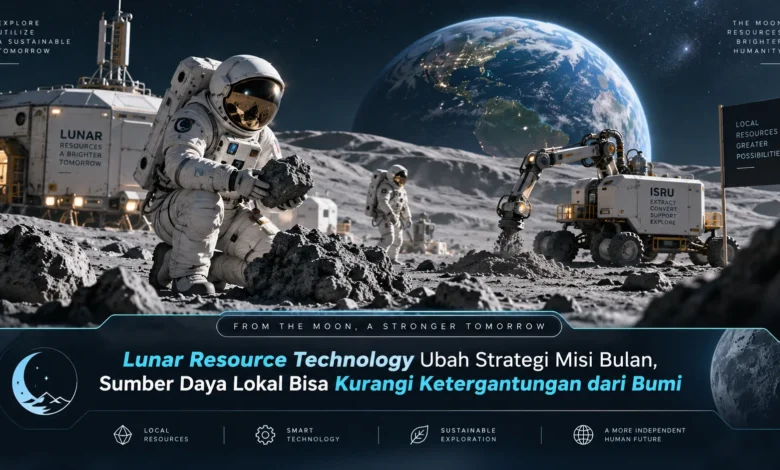
Eksplorasi Bulan kini tidak lagi sekadar berbicara tentang mengirim manusia atau wahana untuk melakukan penelitian singkat. Perkembangan TEKNOLOGI mulai mengarahkan perhatian pada pemanfaatan sumber daya lokal Bulan untuk mendukung aktivitas eksplorasi jangka panjang. Mulai dari pencarian es air, pengolahan material permukaan, hingga pembangunan infrastruktur berbasis sumber daya setempat, berbagai inovasi tersebut membuka gambaran baru mengenai bagaimana Bulan dapat memainkan peran penting dalam masa depan eksplorasi antariksa.
Teknologi Sumber Daya Bulan Mulai Berkembang
Evolusi Lunar Resource Technology memperlihatkan bahwa aktivitas eksplorasi di Bulan mulai berkembang menuju konsep eksplorasi yang lebih berkesinambungan. Berbagai TEKNOLOGI dirancang untuk mendeteksi, memperoleh, dan mengolah material yang berada di wilayah permukaan dan lapisan Bulan, sehingga kebutuhan pengiriman material dari Bumi pada masa depan diharapkan dapat dikurangi.
Pendekatan ini sering dikaitkan dengan pemanfaatan sumber daya langsung di lokasi. Dengan cara ini, material Bulan bukan sekadar menjadi bahan kajian ilmiah, tetapi juga dapat dimanfaatkan untuk menunjang misi antariksa. Pergeseran konsep ini membuat kemajuan teknologi luar angkasa semakin berfokus pada efisiensi dan keberlanjutan.


Air di Bulan Memiliki Nilai Strategis
Salah satu sumber daya yang menjadi fokus penting penelitian adalah cadangan air dalam bentuk es yang diduga tersimpan di beberapa area kutub yang minim paparan cahaya Matahari. Sumber daya air ini memiliki nilai strategis karena air dapat mendukung berbagai kebutuhan eksplorasi.
Dengan bantuan TEKNOLOGI pengambilan serta pengolahan yang semakin maju, cadangan tersebut berpotensi diubah menjadi air yang dapat digunakan. Selain itu, molekul air dapat diproses menjadi komponen dasarnya, sehingga hidrogen dan oksigen berpotensi menunjang produksi bahan bakar serta kebutuhan lainnya. Kemampuan semacam ini berpotensi memberikan perubahan besar pada perencanaan misi.
Regolith Membuka Peluang untuk Infrastruktur Bulan
Tidak hanya sumber daya air, material permukaan Bulan juga menjadi sasaran penting pengembangan teknologi. Material ini tersebar luas pada permukaan Bulan dan memiliki berbagai komponen mineral. Dengan teknik pengolahan yang sesuai, regolith dapat dimanfaatkan untuk mendukung konstruksi di lokasi eksplorasi lunar.
Satu konsep yang menjanjikan adalah pemanfaatan pencetakan tiga dimensi untuk menciptakan bagian struktur dengan material lokal Bulan sebagai bahan utama. Apabila teknologi ini semakin matang, misi masa depan dapat mengurangi kebutuhan mengangkut bahan bangunan dari Bumi. Hal tersebut dapat menghemat kapasitas muatan sekaligus mendukung pengembangan basis eksplorasi jangka panjang.
Robotik Menjadi Fondasi Eksplorasi Sumber Daya Bulan
Lingkungan Bulan memiliki tantangan yang tidak sederhana, mulai dari temperatur lingkungan yang ekstrem, radiasi, hingga partikel debu yang dapat menjadi tantangan bagi peralatan. Karena itu, perangkat robotik serta sistem otonom dipandang sebagai komponen utama dalam strategi pemanfaatan sumber daya.
Sistem robotik generasi berikutnya berpotensi dikembangkan untuk memetakan wilayah, mengambil regolith, serta memindahkan sumber daya ke unit pemrosesan. Dengan dukungan kecerdasan buatan, TEKNOLOGI tersebut berpotensi meningkatkan kemampuan sistem bekerja secara otonom. Kemampuan otonom sangat dibutuhkan karena komunikasi antara Bumi dan Bulan memiliki jeda yang membuat respons waktu nyata menjadi lebih sulit.
Pemanfaatan Sumber Daya Lokal Memperkuat Ekosistem Lunar
Jika pemanfaatan sumber daya Bulan berkembang, basis operasional yang bertahan lebih lama bisa menjadi tujuan yang lebih memungkinkan. Basis eksplorasi tersebut bisa meliputi jaringan penyedia daya, fasilitas perlindungan astronaut, sistem ekstraksi dan produksi, serta laboratorium ilmiah yang bekerja sebagai jaringan operasional.
Dalam jangka panjang, Bulan juga dapat berfungsi sebagai lokasi pendukung eksplorasi antariksa. Pemanfaatan sumber daya tanpa selalu mengirimnya dari Bumi dapat menekan beban pengiriman antariksa. Dengan demikian, perkembangan teknologi sumber daya Bulan tidak hanya penting untuk Bulan, tetapi juga dapat menjadi fondasi perjalanan menuju tujuan yang lebih jauh.
Pengembangan Teknologi Bulan Membutuhkan Banyak Pengujian
Meskipun memiliki prospek yang luas, Lunar Resource Technology masih membutuhkan penyelesaian berbagai persoalan. Sistem perlu dirancang agar dapat beroperasi dalam kondisi lunar yang keras untuk waktu penggunaan yang berkelanjutan. Selain itu, ketersediaan daya, ketahanan komponen, serta strategi perbaikan perangkat menjadi aspek yang perlu diperhitungkan.
Aspek lain yang perlu diperhatikan berkaitan dengan kerangka hukum mengenai penggunaan material luar angkasa. Seiring bertambahnya negara dan perusahaan yang tertarik, kebutuhan terhadap aturan yang jelas akan bertambah penting. Kolaborasi internasional dapat membantu menjaga eksplorasi tetap bertanggung jawab sekaligus membuka ruang bagi kemajuan teknologi.
Kesimpulan Masa Depan Sumber Daya Bulan
Kemajuan teknologi pemanfaatan sumber daya Bulan menandai langkah penting menuju eksplorasi antariksa yang lebih berkelanjutan. Es air, regolith, robotika, sistem otonom, dan teknologi pemrosesan lokal dapat menjadi bagian penting dari ekosistem eksplorasi masa depan. Dengan kemajuan TEKNOLOGI yang terus diperkuat, Bulan berpotensi menjadi salah satu fondasi bagi perjalanan manusia lebih jauh ke luar angkasa.
Jalan untuk menjadikan sumber daya lunar benar benar bermanfaat masih membutuhkan banyak pengembangan, tetapi setiap kemajuan dapat memperbesar peluang terciptanya eksplorasi yang lebih mandiri. Mari terus mengikuti perkembangan eksplorasi lunar dan berdiskusi mengenai teknologi yang berpotensi mengubah masa depan antariksa, karena apa yang sedang dikembangkan saat ini dapat menentukan arah eksplorasi beberapa dekade mendatang.