Intel Core Ultra Series 3 2026 Bawa Generasi Baru Prosesor PC dengan Fokus Performa, AI, dan Efisiensi
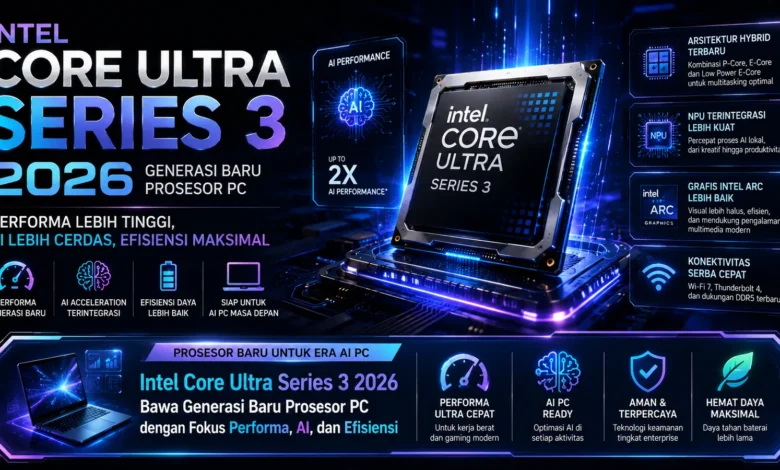
Intel Core Ultra Series 3 menjadi salah satu generasi prosesor PC yang menarik perhatian pada 2026 karena membawa arah komputasi yang semakin menekankan keseimbangan antara performa, kemampuan pemrosesan AI, dan efisiensi daya. Kehadiran prosesor generasi baru ini juga menggambarkan bagaimana TEKNOLOGI PC terus berkembang untuk memenuhi kebutuhan laptop dan komputer modern, mulai dari produktivitas, pembuatan konten, multitasking, hingga aplikasi yang semakin banyak memanfaatkan kecerdasan buatan.
Intel Core Ultra Series 3 Perkuat Arah Baru Performa PC
Intel Core Ultra Series 3 menawarkan konsep pemrosesan yang semakin menyeluruh dengan menggabungkan performa CPU, kemampuan grafis, dan akselerasi AI dalam arsitektur yang ditujukan bagi komputer generasi baru. Strategi ini memperlihatkan bahwa evolusi chip modern tidak sekadar mengejar performa komputasi tradisional.
Untuk aktivitas komputasi modern, kolaborasi berbagai komponen pemrosesan dapat mendukung pembagian pekerjaan secara lebih efisien. Aplikasi dengan kebutuhan pemrosesan besar dapat mengandalkan performa komputasi CPU, sedangkan beban grafis maupun aplikasi AI dapat diarahkan ke akselerator yang sesuai. Pendekatan terintegrasi tersebut menjadi arah baru dalam evolusi komputer modern.

Core Ultra Series 3 Fokus pada Performa Komputasi yang Responsif
Meskipun kemampuan kecerdasan buatan semakin ditonjolkan, performa CPU tetap merupakan fondasi dalam pengalaman menggunakan PC. Kemampuan menangani banyak tugas menjadi aspek utama bagi pengguna komputer modern yang membutuhkan multitasking dalam aktivitas harian.
Perkembangan kemampuan pemrosesan tidak hanya berguna untuk software profesional, tetapi juga berpotensi menghadirkan interaksi komputer yang semakin lancar. Mulai dari membuka aplikasi, mengolah dokumen, hingga menangani proses kreatif, kinerja pemrosesan yang stabil dapat mendukung produktivitas dalam penggunaan sehari hari.
NPU Memperkuat Kemampuan AI pada PC Generasi Baru
Komponen yang memiliki peran semakin besar dalam generasi prosesor Core Ultra adalah NPU untuk akselerasi AI. Akselerator ini dirancang untuk memproses beban kecerdasan buatan tertentu tanpa mengandalkan prosesor utama untuk setiap tugas.
Pemrosesan AI secara lokal dapat membuka berbagai kemungkinan, seperti peningkatan kualitas audio dan video, perangkat produktivitas yang semakin pintar, hingga pemrosesan informasi langsung di perangkat. Perkembangan tersebut mendorong kecerdasan buatan menjadi bagian dari aktivitas PC sekaligus memperluas fungsi TEKNOLOGI komputer.
Core Ultra Series 3 Tidak Hanya Mengejar Kecepatan
Dalam perkembangan laptop masa kini, kemampuan pemrosesan yang besar perlu berjalan bersama penggunaan energi yang efisien. Kebutuhan tersebut menjadi semakin diperhatikan terutama untuk perangkat mobile yang harus mempertahankan daya tahan baterai.
Distribusi tugas secara efisien dapat membuat sumber daya perangkat digunakan secara lebih efektif. Ketika tugas sederhana dapat ditangani secara efisien, sistem dapat mempertahankan efisiensi dengan lebih baik. Sebaliknya, ketika beban berat muncul, unit komputasi berperforma tinggi dapat dimanfaatkan sesuai kebutuhan.
Kemampuan Grafis Melengkapi Performa Core Ultra Series 3
Performa GPU bawaan juga menjadi bagian penting pada komputer masa kini. Kebutuhan pengguna tidak lagi terbatas pada kemampuan menampilkan antarmuka, tetapi juga akselerasi berbagai pekerjaan grafis yang terus berkembang.
Performa pemrosesan visual yang lebih baik dapat membantu beragam kebutuhan, seperti pemutaran video resolusi tinggi, penyuntingan konten sesuai kemampuan perangkat, serta berbagai aplikasi yang memanfaatkan akselerasi grafis. Kemampuan terpadu tersebut dapat memberikan fleksibilitas lebih besar pada desain PC sambil mendukung berbagai kebutuhan pengguna modern.
Generasi Prosesor Baru Mendorong Evolusi Laptop dan Desktop
Evolusi platform pemrosesan modern ikut membentuk perkembangan arah pengembangan perangkat PC. Produsen perangkat bisa mengoptimalkan kombinasi performa, grafis, AI, dan efisiensi untuk menciptakan perangkat sesuai berbagai kebutuhan.
Dari sisi pemakai, perkembangan tersebut dapat menghadirkan beragam kategori PC baru, mulai dari komputer portabel untuk pekerjaan harian hingga perangkat berperforma tinggi. Perubahan ini juga menunjukkan bagaimana TEKNOLOGI prosesor bertransformasi menjadi arsitektur yang semakin terintegrasi, dengan setiap komponen menjalankan tugas yang paling sesuai.
Kesimpulan Intel Core Ultra Series 3 2026
Kehadiran Intel Core Ultra Series 3 pada 2026 menunjukkan arah baru industri prosesor PC yang semakin menekankan keseimbangan berbagai kemampuan. Kinerja prosesor, kemampuan AI lokal, grafis terintegrasi, dan efisiensi daya menjadi bagian yang saling melengkapi. Bagi pengguna yang ingin memahami tren PC terbaru, perkembangan ini layak terus diperhatikan karena arah komputasi personal semakin bergerak menuju sistem yang adaptif dan efisien. Terus perhatikan inovasi selanjutnya untuk melihat bagaimana prosesor baru mengubah pengalaman menggunakan komputer.