Cara Mengecek Aplikasi Penguras RAM agar Laptop dan PC Tetap Responsif
Laptop atau PC yang tiba tiba terasa lambat tidak selalu disebabkan oleh prosesor yang sudah tua atau ruang penyimpanan yang hampir penuh. Penggunaan RAM yang terlalu tinggi akibat aplikasi, layanan latar belakang, browser, maupun program startup juga dapat membuat sistem kehilangan responsivitasnya. Dengan memahami cara mengecek penggunaan memori secara tepat, pengguna dapat memanfaatkan TEKNOLOGI yang tersedia pada sistem operasi untuk menemukan aplikasi yang membebani RAM dan menentukan tindakan yang sesuai tanpa sembarangan menutup proses penting.
Mengetahui Ciri Aplikasi yang Membebani Memori
Sebelum mencari penyebab masalah, pengguna perangkat sebaiknya memahami beberapa gejala ketika RAM digunakan terlalu tinggi. Proses membuka program yang terasa lambat, aplikasi yang membutuhkan waktu lama untuk merespons, dan respons sistem yang melambat dapat termasuk petunjuk bahwa penggunaan memori perlu diperiksa.
Pemakaian memori dalam jumlah tinggi sebenarnya tidak selalu menunjukkan masalah, karena TEKNOLOGI sistem modern dapat memanfaatkan RAM yang tersedia untuk penyimpanan sementara. Analisis yang lebih teliti menjadi berguna ketika konsumsi memori besar disertai gangguan saat menjalankan aplikasi, sehingga sumber masalah dapat ditemukan secara lebih jelas.
Cara Mengecek Penggunaan RAM Melalui Task Manager
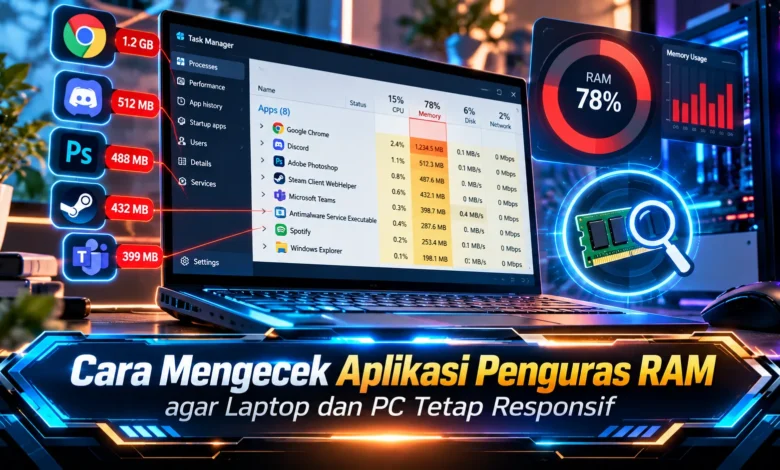
Bagi pengguna Windows, Task Manager merupakan salah satu cara termudah untuk mengecek aplikasi yang menggunakan RAM dalam jumlah besar. Anda dapat membuka Task Manager melalui kombinasi tombol Ctrl Shift Esc, kemudian melihat bagian Processes untuk menemukan jumlah RAM yang digunakan setiap proses.
Bagian Memory dapat diurutkan berdasarkan penggunaan tertinggi, sehingga proses yang membebani memori menjadi lebih sederhana untuk dikenali. Namun, pemilik perangkat sebaiknya tidak sembarangan menutup proses yang tidak dikenal, karena beberapa di antaranya dapat merupakan komponen sistem. Periksa terlebih dahulu fungsi aplikasi tersebut sebelum melakukan End Task.
Mengecek Background Process yang Menggunakan Banyak RAM
Tidak semua aplikasi yang mengonsumsi kapasitas memori akan ditampilkan sebagai aplikasi aktif. Berbagai perangkat lunak dapat aktif di balik layar untuk mengirim notifikasi, memproses layanan tertentu, atau menjaga layanan tetap tersedia.
Menggunakan fitur pemantauan sistem, pengguna dapat mengevaluasi program yang sedang digunakan dengan layanan yang berjalan otomatis. Jika perangkat lunak tertentu terus memakai RAM dalam jumlah besar meskipun tidak dibutuhkan, konfigurasi program dapat ditinjau untuk mengurangi aktivitas yang tidak diperlukan.




Memeriksa Tab dan Ekstensi Penyebab RAM Tinggi
Aplikasi penjelajah internet dapat termasuk salah satu aplikasi yang banyak memakai RAM, terutama ketika berbagai situs dibuka secara bersamaan. Berbagai halaman dapat mengaktifkan konten multimedia, sementara add on juga dapat mengonsumsi sebagian kapasitas RAM selama browser digunakan.
Untuk mengendalikan pemakaian tersebut, pemilik perangkat dapat menutup situs yang tidak lagi diperlukan, menghapus fitur tambahan yang tidak penting, serta menggunakan fitur pengelolaan tab jika disediakan aplikasi. Langkah sederhana tersebut dapat membantu menjaga kapasitas memori tersedia tanpa mengganggu aktivitas utama.
Menonaktifkan Startup App yang Membebani Sistem
Sejumlah perangkat lunak diatur untuk berjalan otomatis ketika pengguna masuk ke sistem. Jika berbagai program aktif pada saat startup, beban sumber daya dapat bertambah bahkan sebelum pengguna membuka aplikasi utama.
Pengaturan aplikasi startup dapat dimanfaatkan untuk melihat program yang aktif saat startup. Program yang jarang digunakan dapat dicegah berjalan otomatis, tetapi pemilik komputer sebaiknya memastikan fungsinya terlebih dahulu terhadap perangkat lunak keamanan yang memiliki fungsi penting. Dengan konfigurasi yang bijak, TEKNOLOGI kontrol aplikasi sistem dapat membantu komputer lebih cepat siap digunakan.
Langkah Mengendalikan Konsumsi RAM Berlebihan
Apabila sebuah aplikasi menunjukkan pemakaian RAM yang semakin besar setelah aktif selama beberapa waktu, Anda dapat melakukan merestart aplikasi tersebut. Langkah tersebut dapat membantu mengurangi konsumsi memori yang tertahan selama aplikasi berjalan.
Apabila kondisi kembali muncul, pembaruan aplikasi dapat diperiksa, karena perbaikan bug terkadang mencakup peningkatan efisiensi sumber daya. Pemindaian keamanan juga layak dilakukan apabila terdapat proses asing yang tidak dikenal. Dengan pemeliharaan berkala, responsivitas perangkat dapat dijaga dengan lebih konsisten.
Kesimpulan Cara Mengecek Aplikasi Penguras RAM
Memantau penggunaan memori merupakan tindakan penting untuk mempertahankan kelancaran komputer. Dengan menggunakan alat pengelolaan proses, memeriksa proses latar belakang, mengelola tab dan ekstensi, serta meninjau perangkat lunak startup, Anda dapat mengetahui sumber konsumsi RAM berlebihan secara lebih mudah.
Pengelolaan secara konsisten juga dapat mendukung pemilik komputer dalam mengenali perubahan performa. Dengan memanfaatkan TEKNOLOGI pemantauan sistem secara bijak, laptop maupun PC dapat digunakan dengan lebih nyaman untuk pekerjaan sehari hari. Tuliskan pengalaman Anda dalam menangani aplikasi penguras memori agar pembahasan tentang performa komputer menjadi lebih lengkap bagi komunitas teknologi.