Cara Mengurangi Penggunaan RAM Windows 11 agar Laptop Lebih Ringan dan Responsif di 2026
Windows 11 terus berkembang dengan berbagai fitur, layanan latar belakang, serta integrasi aplikasi yang membuat pengalaman menggunakan laptop semakin modern. Namun, semakin banyak proses yang berjalan juga dapat meningkatkan konsumsi RAM, terutama pada perangkat dengan kapasitas memori terbatas. Memahami cara mengurangi penggunaan RAM Windows 11 menjadi langkah penting agar laptop tetap ringan dan responsif pada 2026 tanpa harus langsung melakukan upgrade perangkat keras. Dengan beberapa pengaturan TEKNOLOGI yang tepat, penggunaan memori dapat dikelola secara lebih efisien sekaligus mempertahankan fungsi penting sistem.
Periksa Penggunaan RAM Melalui Task Manager
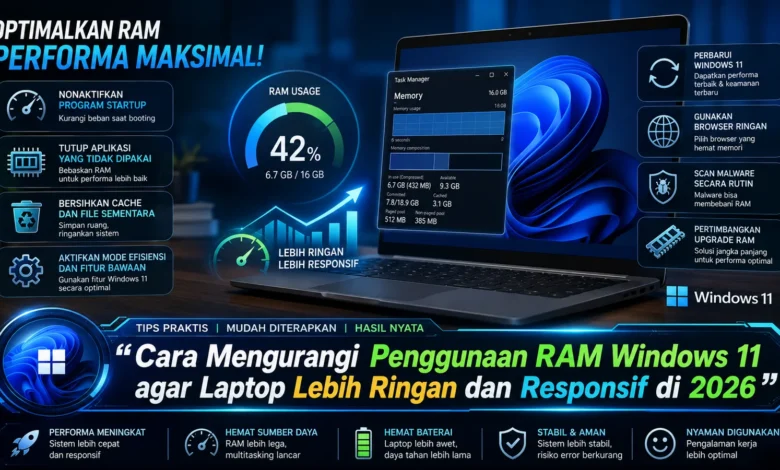
Tahapan awal untuk mengoptimalkan penggunaan RAM Windows 11 adalah memeriksa aplikasi dan proses yang mengonsumsi RAM dalam jumlah tinggi. Task Manager dapat memudahkan Anda untuk melihat alokasi memori yang sedang berlangsung. Dengan data yang ditampilkan, pengguna dapat mengetahui aplikasi mana yang penting digunakan dan program mana yang tidak perlu terus berjalan.
Ketika memeriksa Task Manager, hindari langsung menghentikan semua proses dengan konsumsi RAM tinggi. Sebagian proses merupakan komponen sistem operasi yang dibutuhkan untuk menjaga fungsi perangkat tetap stabil. Fokuskan pemeriksaan pada aplikasi pengguna yang berjalan tanpa kebutuhan jelas.



Atur Startup Windows 11 untuk Menghemat Memori
Banyak aplikasi dapat langsung aktif ketika Windows 11 melakukan proses startup. Ketika berbagai aplikasi aktif bersamaan sejak awal, semakin besar kapasitas RAM yang dikonsumsi sejak awal. Karena itu, menonaktifkan aplikasi startup yang tidak penting dapat membantu membebaskan RAM sekaligus mengurangi beban awal sistem.
Pemilik laptop dapat mengelola program yang berjalan otomatis melalui fitur Startup Apps. Program seperti launcher yang jarang digunakan dapat dicegah agar tidak aktif otomatis. Namun, driver perangkat dan layanan penting lainnya sebaiknya tidak dimatikan sembarangan agar stabilitas laptop tetap terjaga.
Tutup Aplikasi Latar Belakang yang Tidak Diperlukan
Program yang tidak muncul di layar terkadang masih menjalankan proses. Sebagian aplikasi tetap memakan RAM untuk sinkronisasi, menyimpan proses tertentu, atau menjaga fitur tetap aktif. Jika banyak program melakukan hal tersebut, penggunaan RAM dapat menjadi lebih tinggi.
Mengurangi aktivitas background dapat memberikan penggunaan memori yang lebih efisien. Pertahankan aplikasi yang memerlukan sinkronisasi berkelanjutan, sementara program yang jarang dibuka dapat dibatasi aktivitasnya. Pengaturan semacam ini sangat berguna untuk laptop dengan kapasitas memori terbatas.
Kurangi Konsumsi Memori Browser Windows 11
Peramban internet masa kini dapat menjadi program dengan konsumsi memori tinggi, terutama ketika banyak halaman aktif bersamaan. Sebagian besar tab aktif dapat menggunakan sejumlah memori, sementara ekstensi browser juga dapat menambah penggunaan RAM.
Untuk mengatasinya, rapikan tab yang sudah selesai digunakan dan periksa kembali ekstensi yang terpasang. mekanisme sleeping tabs yang tersedia pada browser populer masa kini juga dapat diaktifkan untuk menekan penggunaan memori dari tab yang berada di latar belakang. Pengelolaan browser yang baik dapat membuat Windows 11 terasa lebih ringan.
Rapikan Windows 11 agar Penggunaan Sumber Daya Lebih Efisien
Seiring waktu, Windows 11 dapat dipenuhi berbagai aplikasi yang tidak lagi diperlukan. Software yang tertinggal mungkin memiliki layanan background meskipun pengguna tidak menjalankannya secara langsung. Membersihkan program yang sudah tidak digunakan dapat membantu merapikan Windows sekaligus menghemat ruang penyimpanan.
Selain membersihkan aplikasi Anda bisa meninjau fitur Windows yang tidak digunakan. Namun, jangan sembarangan menjalankan aplikasi pembersih RAM yang tidak jelas. Sistem pengelolaan memori Windows 11 telah dikembangkan agar dapat mengelola memori secara otomatis, sehingga RAM yang terlihat digunakan tidak selalu menandakan masalah.
Jaga Sistem Tetap Segar dengan Restart dan Update
Laptop yang terus menyala dapat mempertahankan sejumlah proses background yang dapat meningkatkan konsumsi RAM. Melakukan restart dapat menghentikan proses sementara dan mengembalikan alokasi memori dari keadaan awal yang lebih ringan.
Pembaruan TEKNOLOGI perangkat lunak juga sebaiknya tidak diabaikan karena optimalisasi perangkat lunak dapat memperbaiki masalah konsumsi RAM. Jika penggunaan RAM meningkat tanpa alasan yang jelas, memasang versi terbaru atau mengatur ulang aplikasi dapat menjadi langkah yang layak dicoba.
Pertimbangkan Upgrade RAM Jika Kapasitas Sudah Tidak Memadai
Berbagai langkah penghematan RAM memiliki kemampuan yang tidak selalu cukup. Jika laptop sering mengalami penggunaan memori sangat tinggi ketika menjalankan pekerjaan sehari hari, upgrade kapasitas memori dapat menjadi langkah peningkatan performa yang tepat apabila perangkat mendukungnya.
Perangkat dengan kapasitas memori memadai akan lebih leluasa ketika digunakan untuk membuka banyak tab browser, editing, atau program dengan kebutuhan memori tinggi. Sebelum membeli RAM baru, pastikan lebih dahulu jenis RAM yang kompatibel, konfigurasi slot memori, dan kapasitas maksimum yang didukung agar peningkatan memberikan hasil optimal.
Kesimpulan Cara Mengurangi Penggunaan RAM Windows 11
Pengelolaan RAM pada Windows 11 tidak harus menggunakan software tambahan. Mengetahui aplikasi pengguna RAM terbesar, mengatur software startup, mengelola aplikasi background, serta mengurangi ekstensi yang tidak diperlukan dapat memberikan perubahan nyata. Dengan pengelolaan TEKNOLOGI yang tepat, laptop dapat tetap ringan dan responsif sepanjang 2026. Pengguna juga dapat mencoba langkah tersebut secara bertahap untuk menemukan konfigurasi terbaik bagi laptop.